

Не знаешь как сделать фильтры для лучшей видимости врагов, четкости и яркости? Тогда тебе сюда! (настройку можете перенастроить как вам будет удобно)
Новая NVIDIA App пришла на смену GeForce Experience. В ней есть функция Game Filters, которая позволяет накладывать визуальные эффекты на игры прямо во время игры — без сторонних программ.
Это удобная альтернатива ReShade, которая работает на уровне драйвера.
Для начала устанавливаем приложение NVIDIA app, после чего смотрим системные требования к программе которые я оставил ниже.
В случае если все подходит продолжаем.
После этого функция активируется. Перезапускать компьютер не нужно.
Выбираем эти фильтры:
Итог:
Изменения применяются мгновенно — вы видите результат прямо на экране.
А теперь — ваше слово, друзья!
У каждого свой компьютер, свои глаза и свои предпочтения. Нам безумно интересно, что используете вы!
Мы поделились своим личным пресетом, а вы в ответ своими секретами. Договорились?
Ответьте на пару вопросов прямо в теме:
Новая NVIDIA App пришла на смену GeForce Experience. В ней есть функция Game Filters, которая позволяет накладывать визуальные эффекты на игры прямо во время игры — без сторонних программ.
Зачем нужны фильтры в NVIDIA App
С помощью фильтров вы можете:улучшить цвета и контрастность
включить RTX HDR для более реалистичного освещения
настроить картинку под свой монитор
Добавить резкость, убрать мыло
Улучшить проработку мелких деталей
Улучшить освещение и динамический диапазон
Это удобная альтернатива ReShade, которая работает на уровне драйвера.
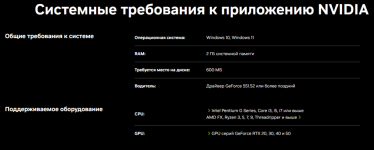
Для начала устанавливаем приложение NVIDIA app, после чего смотрим системные требования к программе которые я оставил ниже.
В случае если все подходит продолжаем.
Шаг 1. Откройте настройки NVIDIA App
Запустите приложение NVIDIA App и нажмите на иконку шестерёнки в левой панели.Шаг 2. Перейдите в раздел функций
Вы должны оказаться в разделе функции, после того как перейдете в настройкиШаг 3. Настройте оверлей и активируйте игровые фильтры
Найдите пункт Overlay и нажмите на переключатель, чтобы включить Overlay NvidiaПосле этого функция активируется. Перезапускать компьютер не нужно.
Шаг 4. Использование фильтров в игре
Заходите в DayZ и нажмите сочетание клавиш [ Alt + Z ] для вызова игрового оверлея и заходим в раздел игровые фильтры.Шаг 5. Выбор фильтров
Как зашли в раздел игровые фильтры выбираем в столбе доступные фильтры, нажимая рядом на значок +Выбираем эти фильтры:
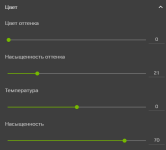
Цвет
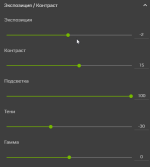
Экспозиция / Контраст
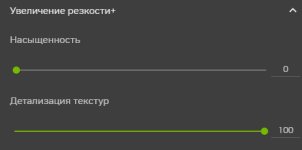
Увеличение резскости+
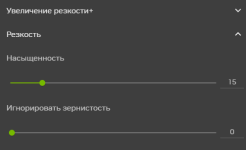
Резкость
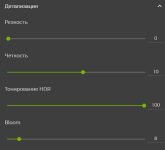
Детализация
Шаг 6. Настройка фильтров
Настройки фильтра "Цвет"
Настройки фильтра "Экспозиция / Контраст"
Настройки фильтра "Увеличение резскости+"
Настройки фильтра "Резкость"
Настройки фильтра "Детализация"
 Частые проблемы и решения
Проблема Решение Фильтры не отображаются в оверлее Проверьте, включена ли функция в настройках Настройки сбросились После обновления драйверов проверьте статус функции заново Alt+Z не работает Проверьте, активен ли оверлей в настройках NVIDIA App
| Проблема | Решение |
| Фильтры не отображаются в оверлее | Проверьте, включена ли функция в настройках |
| Настройки сбросились | После обновления драйверов проверьте статус функции заново |
| Alt+Z не работает | Проверьте, активен ли оверлей в настройках NVIDIA App |
Итог:
Изменения применяются мгновенно — вы видите результат прямо на экране.
А теперь — ваше слово, друзья!
У каждого свой компьютер, свои глаза и свои предпочтения. Нам безумно интересно, что используете вы!
Мы поделились своим личным пресетом, а вы в ответ своими секретами. Договорились?
Ответьте на пару вопросов прямо в теме:
- Какая у вас видеокарта и процессор? Это поможет понять, кому подойдут ваши настройки.
- Какие фильтры вы используете в DayZ (или других играх)? Напишите свои значения ползунков — давайте сравним!
- Заметили ли вы падение FPS? Поделитесь цифрами "до" и "после".
- Может быть, используете альтернативы? Настройки через панель AMD? NVIDIA? ReShade? Или вообще играете "как есть"?
Последнее редактирование: