
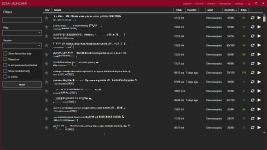
 DZSA Launcher — самый популярный сторонний лаунчер для DayZ, который в сообществе называют красным из-за характерного красного интерфейса и логотипа. Если вы играете на модифицированных серверах, то наверняка слышали это название — или искали красный лаунчер DayZ. DZSA решает главную проблему официального лаунчера: автоматически скачивает и устанавливает моды при подключении к серверу. Не нужно вручную искать десятки модов в Workshop, подписываться на них и следить за порядком загрузки — лаунчер делает всё за вас.
В этом гайде — полный разбор: что умеет DZSA Launcher, как его установить, подключиться к серверу ТОЧКА и что делать, если он не работает.
Что такое DZSA Launcher и зачем он нужен
DZSA Launcher (DayZ Standalone Launcher) — это сторонний лаунчер от сообщества, который работает как надстройка над DayZ. Его главная задача — упростить подключение к модифицированным серверам.
Три ключевые функции:
1. Автоматическая установка модов — при подключении к серверу лаунчер сам определяет, какие моды нужны, и скачивает их из Steam Workshop.
2. Поиск серверов — фильтры по карте, модам, онлайну, пингу и названию. DZSA показывает серверы, которые официальный лаунчер иногда «не видит».
3. Прямое подключение (Direct Connect) — если сервер не отображается в списке, можно подключиться по IP и порту.
Важно: DZSA — неофициальный инструмент. Разработчики Bohemia Interactive не поддерживают его, но и не блокируют. Лаунчер существует уже несколько лет и активно используется сообществом.
Преимущества DZSA Launcher
| Преимущество | Что это значит для игрока |
| Автоматическая установка модов | Не нужно вручную искать и подписываться на моды в Workshop — лаунчер делает всё сам |
| Быстрый поиск серверов | Список загружается быстрее, чем в официальном лаунчере, и показывает больше серверов |
| Управление модами | Можно включать, отключать и перетаскивать моды для настройки порядка загрузки |
| Прямое подключение | Если сервер не в списке — подключайтесь по IP и порту |
| Профили модов | Можно сохранять наборы модов для разных серверов и переключаться между ними |
| Русский интерфейс | Полная поддержка русского языка |
Официальный лаунчер vs DZSA Launcher: сравнение
| Критерий | Официальный лаунчер | DZSA Launcher |
| Разработчик | Bohemia Interactive | Сообщество |
| Безопасность | Полностью безопасен | есть риск adware (в прошлом) |
| Скорость загрузки списка | Медленнее | Быстрее |
| Поиск серверов | Находит не все серверы | Показывает больше серверов |
| Автоматическая установка модов | есть, но требует подтверждения | Полностью автоматическая |
| Прямое подключение | Есть | Есть |
| Русский интерфейс | Да | Да |
| Управление профилями модов | Нет | Есть |
| Поддержка | Официальная | Сообщество |
Вывод: DZSA выигрывает по скорости и автоматизации модов. Официальный лаунчер — безопаснее и стабильнее. Для модифицированных серверов DZSA удобнее, для ванильных — достаточно официального.
Установка DZSA Launcher: пошаговая инструкция
Шаг 1. Скачивание
Заходите на официальный сайт dayzsalauncher.com и скачиваете установщик для Windows.
Важно: скачивайте только с официального сайта. Сторонние сборки могут содержать вредоносное ПО. Если вы видите два сайта — `.com` и `.net` — используйте dayzsalauncher.com. Именно этот домен указан в большинстве гайдов и на форумах как официальный.
Шаг 2. Установка
Запускаете установщик и следуете стандартной процедуре. Лаунчер весит немного и не требует мощного железа.
Шаг 3. Первый запуск и настройка
При первом запуске DZSA попросит указать путь к DayZ. Если игра установлена в Steam по стандартному пути, лаунчер найдёт её автоматически. Если нет — укажите путь вручную.
Что проверить в настройках:
- Язык интерфейса (русский есть).
- Папку для загрузки модов (по умолчанию — Steam Workshop).
- Параметры запуска (можно оставить по умолчанию).
Подключение к серверу ТОЧКА через DZSA Launcher
Вариант 1. Поиск через лаунчер серверов
1. Открываете DZSA Launcher.
2. Переходите во вкладку «Серверы».
3. В строке поиска вводите ТОЧКА 3PP | CHERNO | PVP | 4 MAX | VANILLA+.
4. Находите нужный сервер — обратите внимание на карту (Chernarus), режим (PVP) и онлайн.
5. Нажимаете «Подключиться» — лаунчер сам скачает моды и запустит игру.
Вариант 2. Прямое подключение (Direct Connect)
Если сервер не отображается в списке или вы знаете его IP и порт:
1. В DZSA Launcher переходите во вкладку «Серверы».
2. Нажимаете «Прямое соединение» (Direct Connect).
3. Вводите IP и порт сервера ТОЧКА.
4. Нажимаете «Подключиться».
Важно: DZSA Launcher использует порт на 10 выше игрового. Если сервер работает на порту 2302, лаунчер будет использовать 2312 для запросов.
Совет: IP и порт ТОЧКИ указаны в разделе «Как начать играть» на форуме.
Что происходит после подключения
Лаунчер по шагам:
1. Проверяет, какие моды нужны для сервера.
2. Скачивает их из Steam Workshop.
3. Активирует моды в правильном порядке.
4. Запускает DayZ и подключает вас к серверу.
Первый запуск может занять время — моды скачиваются. К тому же серверу в следующий раз подключение будет быстрее.
Типичные проблемы и их решения
Проблема 1. Бесконечная загрузка списка серверов
Причины: блокировка доменов лаунчера провайдером, проблемы с сетью.
Решение:
1. Попробуйте VPN.
2. Добавьте домены лаунчера в исключения антивируса и файрвола.
3. Если используете Zapret или аналогичные инструменты — добавьте домены DZSA в список исключений.
Проблема 2. Ошибка при подключении к серверу (0x00010001)
Причины: проблемы с сетевым соединением, версии модов, серверные настройки.
Решение:
1. Проверьте целостность файлов DayZ в Steam.
2. Убедитесь, что все моды обновлены.
3. Попробуйте подключиться к другому серверу — если ошибка та же, проблема в лаунчере или сети.
4. В некоторых случаях помогает сброс сетевого оборудования до заводских настроек.
Проблема 3. Моды не скачиваются или не активируются
Причины: ошибки Steam Workshop, неверный путь к DayZ, конфликт модов.
Решение:
1. Проверьте подписки на моды в Steam.
2. Убедитесь, что путь к DayZ указан правильно.
3. Очистите папку `Steam/steamapps/workshop` и скачайте моды заново.
Проблема 4. Сервер отображается как «Offline»
Причины: сервер не зарегистрирован в DZSA, проблемы с брандмауэром, неверный IP.
Решение:
1. Владелец сервера должен зарегистрировать его на dayzsalauncher.com/#/servercheck — ввести IP и порт.
2. Проверьте настройки брандмауэра — добавьте DayZ и DZSA в исключения.
3. Убедитесь, что сервер использует реальный игровой IP, а не прокси-адрес.
Рекомендации для игроков ТОЧКА
1. Используйте DZSA, если играете на модифицированных серверах. Автоматическая установка модов экономит часы.
2. Для ванильных серверов DZSA не обязателен. Если ТОЧКА использует минимум модов, можно обойтись официальным лаунчером.
3. Сохраняйте профили модов. DZSA позволяет сохранять наборы модов для разных серверов — это удобно, если вы играете на нескольких проектах.
4. Следите за обновлениями. DZSA активно развивается, новые версии исправляют ошибки и добавляют функции.
Заключение
DZSA Launcher — это удобный инструмент для тех, кто играет на модифицированных серверах DayZ. Он автоматизирует установку модов, быстрее загружает список серверов и даёт больше возможностей для управления профилями. Если вы устали вручную искать моды в Workshop или не можете найти сервер в официальном лаунчере — попробуйте DZSA. Или, как его называют игроки, красный лаунчер.
На сервере ТОЧКА с его ванильными настройками DZSA Launcher работает без проблем — моды подгружаются корректно, а подключение занимает пару минут.
Последнее редактирование: