

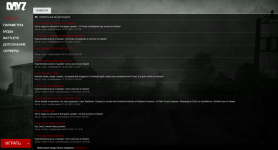
 Официальный лаунчер DayZ — это не просто кнопка Play, а полноценный инструмент для запуска игры, управления модами и поиска серверов. Многие выжившие открывают его и сразу жмут «Играть», даже не догадываясь, что здесь можно настроить параметры запуска, отфильтровать серверы и решить большинство проблем с подключением. В этом гайде — полный разбор: как пользоваться официальным лаунчером, чем он отличается от сторонних решений и что делать, если он не работает.
Что такое официальный лаунчер DayZ и зачем он нужен
Официальный лаунчер — это программа, которая запускается автоматически при старте DayZ через Steam. Он берёт на себя несколько задач:
Поиск серверов — с фильтрами по карте, типу (официальный или сообщество), количеству игроков, пингу и наличию модов.
Управление модами — загрузка, включение, отключение и настройка порядка загрузки модов из Steam Workshop.
Параметры запуска — настройка дополнительных опций для оптимизации и решения проблем с производительностью.
Прямое подключение (Direct Connect) — подключение к серверу по IP и порту, если он не отображается в общем списке.
Важно: без модов лаунчер был бы практически бесполезен. Именно поддержка модификаций — главная причина его существования. Как отмечают сами разработчики Bohemia Interactive, «самая важная функция лаунчера — очевидно, запуск модифицированного DayZ».
Преимущества официального лаунчера
| Преимущество | Что это значит для игрока |
| Официальная поддержка | Лаунчер разработан Bohemia Interactive, обновляется вместе с игрой и не содержит вредоносного ПО |
| Автоматическая загрузка модов | При подключении к серверу лаунчер сам скачивает и включает нужные моды из Workshop |
| Гибкие фильтры серверов | Можно сортировать по карте, типу, онлайну, пингу и наличию модов |
| Прямое подключение | Если сервер не в списке — можно подключиться по IP и порту |
| Управление порядком модов | Моды можно перетаскивать для настройки порядка загрузки — это важно для стабильной работы |
| Настройка параметров запуска | Вкладка Parameters позволяет оптимизировать игру под своё железо |
Официальный лаунчер vs DZSA: сравнение
| Критерии | Официальный лаунчер | DZSA Launcher |
| Разработчик | Bohemia Interactive | Сообщество (Maca134) |
| Безопасность | Полностью безопасен | Есть риск adware (в прошлом) |
| Поиск серверов | Медленнее, много фейковых серверов | Быстрее |
| Управление модами | Автоматическое + ручное | Автоматическое |
| Прямое подключение | Есть | Есть |
| Русский интерфейс | Да | Частично |
| Поддержка | Официальная | Сообщество |
Типичные проблемы и их решения
Проблема 1. Лаунчер не запускается или зависает
Причины: конфликт с оверлеями, повреждённые файлы конфигурации, проблемы с Steam.
Решение:
1. Удалите папку с конфигом лаунчера в `Documents/AppData` и попробуйте запустить снова.
2. Полностью закройте Steam и запустите его от имени администратора.
3. Отключите оверлеи — Steam, Discord, GeForce/NVIDIA.
4. Попробуйте запустить `DayZLauncher.exe` напрямую из папки игры: `C:\Program Files (x86)\Steam\steamapps\common\DayZ`.
Проблема 2. Ошибка Bad Image (0xc000012f)
Причины: повреждённые системные библиотеки, устаревшие Visual C++ или DirectX.
Решение:
1. Установите DirectX End-User Runtime и Visual C++ Redistributable (x86 и x64).
2. Проверьте целостность файлов DayZ в Steam.
3. Если не помогло — удалите `xAudio2_6.dll` и переустановите игру.
Проблема 3. Ошибка Unusual Process Exit
Причины: игра не была закрыта корректно, краш при запуске, проблемы с файлами.
Решение:
1. Проверьте целостность игровых файлов через Steam.
2. Удалите конфигурационные файлы в `C:\Users\*username*\Documents\DayZ`.
3. Откройте лаунчер → PARAMETERS → ALL PARAMETERS → поставьте галочку Bulldozer, запустите игру, закройте её и снимите галочку.
Проблема 4. Серверы не отображаются в списке
Причины: фильтры, проблемы с сетью, фейковые серверы забивают список.
Решение:
1. Очистите все фильтры и установите регион «Все».
2. Используйте Direct Connect — введите IP и порт сервера вручную.
3. Проверьте настройки брандмауэра — добавьте DayZ и Steam в исключения.
Проблема 5. Лаунчер запускает другой сервер
Причины: поддельные серверы, вирусные моды, ошибки в списке.
Решение:
1. Удалите все моды и очистите папку `Steam\steamapps\workshop`.
2. Используйте Direct Connect для подключения к конкретному серверу по IP.
3. Проверьте список модов сервера вручную перед подключением.
Как подключиться к серверу ТОЧКА через официальный лаунчер
1. Запустите DayZ через Steam — откроется официальный лаунчер.
2. Перейдите на вкладку «Серверы».
3. В строке поиска введите «ТОЧКА 3PP | CHERNO | PVP | 4 MAX | VANILLA+».
4. Найдите нужный сервер в списке — обратите внимание на карту (Chernarus), режим (PVP) и онлайн.
5. Нажмите «Подключиться» — лаунчер сам скачает и установит необходимые моды.
6. Дождитесь загрузки и присоединяйтесь к игре.
Если сервер не отображается: используйте Direct Connect — введите IP и порт из раздела «Как начать играть» на форуме.
Заключение
Официальный лаунчер DayZ — это не «устаревший инструмент», а полноценный способ запуска игры и управления модами. Он безопасен, поддерживается разработчиками и решает большинство задач, с которыми сталкиваются игроки. Если вам нужна стабильность — используйте официальный лаунчер. Если нужна скорость и расширенные фильтры — попробуйте DZSA.
На сервере ТОЧКА с его ванильными настройками официальный лаунчер работает без проблем — все механики и моды подгружаются корректно.